Служба поддержки работает 24/7 — мы всегда на связи по вопросам хостинга и серверов.•Открыт прием заявок на аренду выделенных серверов и размещение оборудования в дата-центре.•Напоминаем: рекомендуем включить резервное копирование для дополнительной защиты данных.•Доступна новая линейка VPS/VDS с NVMe-дисками и увеличенной производительностью.•Технические работы на части серверов завершены. Все сервисы работают в штатном режиме.•
Служба поддержки работает 24/7 — мы всегда на связи по вопросам хостинга и серверов.•Открыт прием заявок на аренду выделенных серверов и размещение оборудования в дата-центре.•Напоминаем: рекомендуем включить резервное копирование для дополнительной защиты данных.•Доступна новая линейка VPS/VDS с NVMe-дисками и увеличенной производительностью.•Технические работы на части серверов завершены. Все сервисы работают в штатном режиме.•
Аккаунт в General iT
Вход / Регистрация
Войдите или создайте аккаунт для управления услугами в панели.
Модуль «Автоподсказки» позволяет показывать интерактивные подсказки на всех страницах сайта. Функционал демонстрирует возможности интерфейса с автоматической фокусировкой на элементах и пояснениями по работе с инструментами.
Подсказки оформляются в виде диалоговых окон, содержащих название, описание и кнопки управления.
Модуль «Автоподсказки» позволяет показывать интерактивные подсказки на всех страницах сайта. Функционал демонстрирует возможности интерфейса с автоматической фокусировкой на элементах и пояснениями по работе с инструментами.
Подсказки оформляются в виде диалоговых окон, содержащих название, описание и кнопки управления. Они привязываются к элементам DOM-дерева сайта, при этом селекторы для каждой подсказки должны быть уникальными.
Существует два типа подсказок: одиночные и групповые (пошаговые). Одиночные показываются один раз. Групповые сценарии реализуют пошаговое отображение на одной странице, последовательно фокусируясь на разных зонах. Отличие пошаговых подсказок от одиночных заключается в наличии кнопок навигации.
Создание и редактирование подсказок доступно только пользователям группы «Редактор автоподсказок» или администраторам портала. Способ открытия диалогового окна зависит от лицензии сайта: для версий «Бизнес» и «Битрикс Интернет-магазин» используется кнопка в интерфейсе.
Для работы с автоподсказками в «Битрикс24» откройте личное меню пользователя, нажав на кнопку с инициалами, затем выберите нужную опцию в появившемся меню.
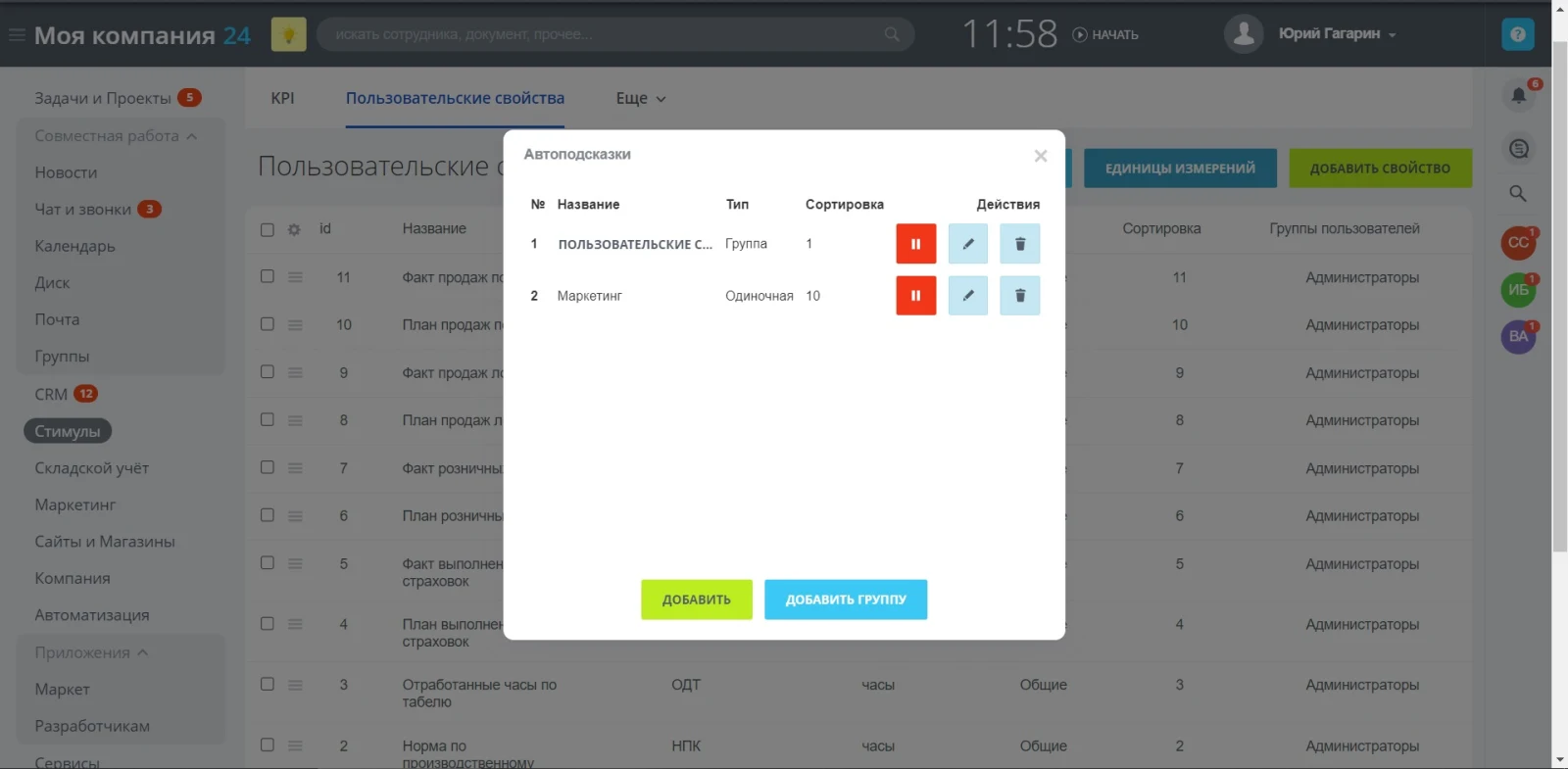
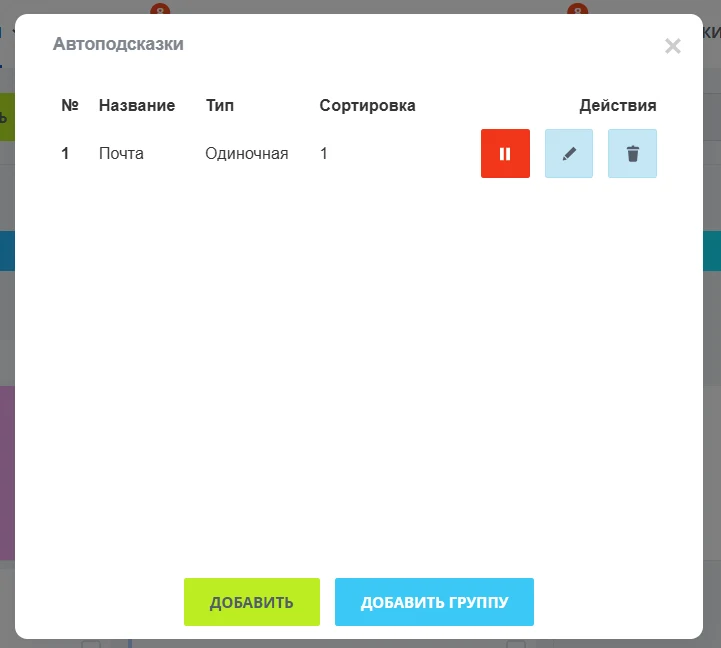
Выполнение указанных действий откроет диалоговое окно «Автоподсказки», как показано на рисунке 1.
Рис. 1. Пример отображения диалогового окна «Автоподсказки».
Создание одиночной автоподсказки
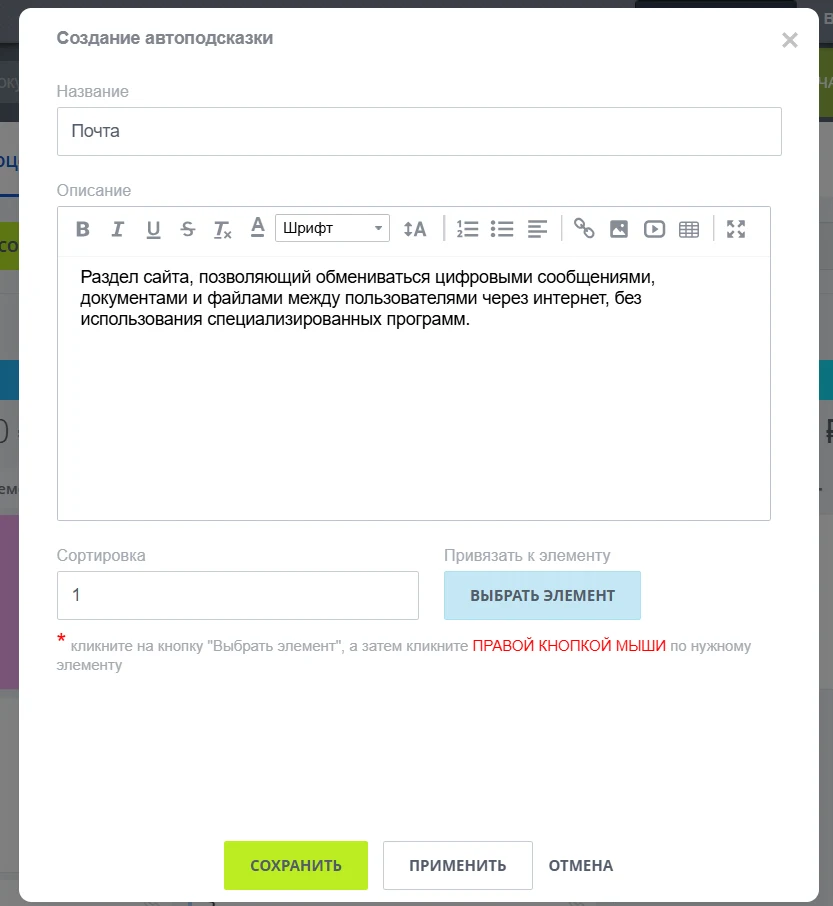
Для создания одной автоподсказки нажмите кнопку «Добавить» (см. Рис. 1). Откроется диалоговое окно «Создание автоподсказки», показанное на следующем рисунке.
Рис. 2. Пример отображения диалогового окна «Создание автоподсказки».
Введите название автоподсказки в поле «Название» и добавьте текст описания в поле «Описание».
Укажите порядковый номер сортировки. Чем ниже номер, тем раньше автоподсказка будет показана пользователям. При одинаковых номерах сортировки приоритет имеет подсказка с меньшим идентификатором.
Привязка автоподсказки к элементу страницы выполняется двумя способами:
2. Нажмите правую кнопку мыши по целевому элементу — откроется диалоговое окно подтверждения с информацией о том, что элемент успешно привязан.
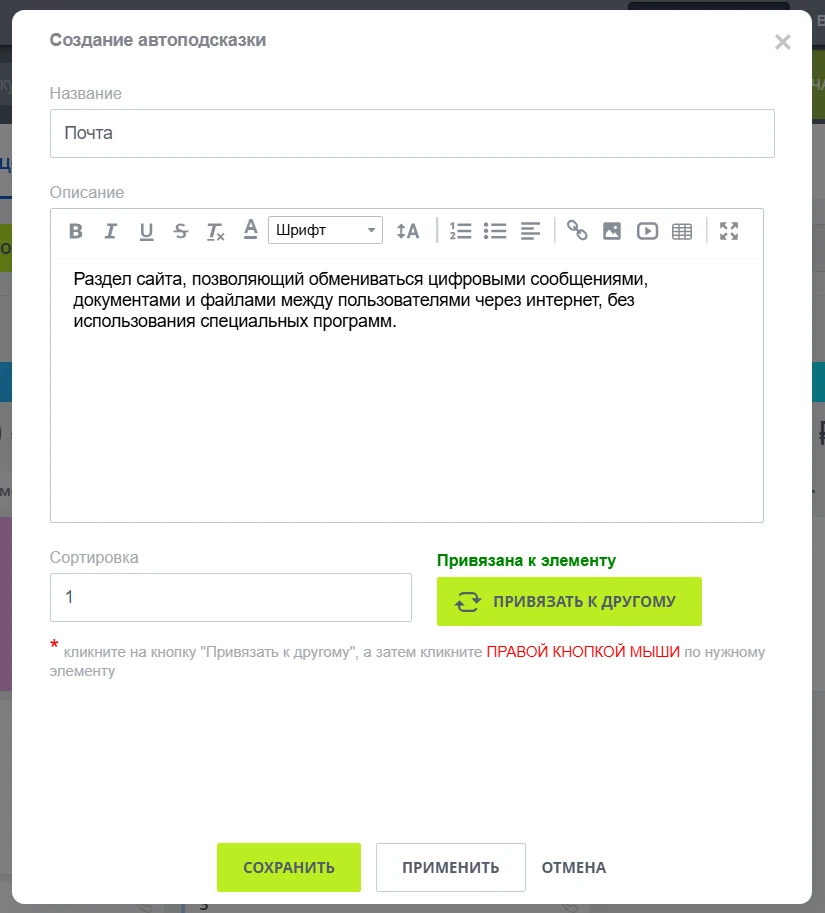
Нажмите кнопку «Применить», если требуется редактирование значений полей автоподсказки, или кнопку «Сохранить» для фиксации изменений и возврата к списку автоподсказок. После выполнения этих действий в списке появится запись о созданной автоподсказке.
Рис. 4. Пример отображения диалогового окна «Автоподсказки» с записью о созданной подсказке
Создание пошаговой автоподсказки
Общие сведения
Пошаговая автоподсказка представляет собой группу связанных подсказок. Формирование такой группы включает два этапа: создание самой группы и добавление в неё отдельных записей автоподсказок.
Создание группы автоподсказок
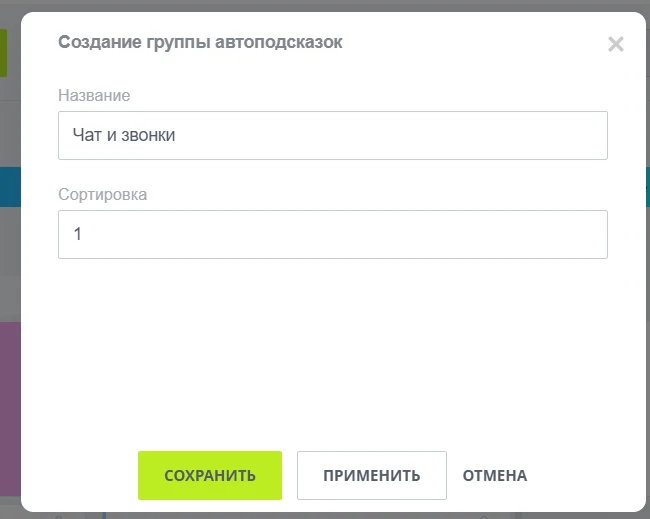
Чтобы создать группу, откройте диалоговое окно «Автоподсказки» и нажмите кнопку «Добавить группу». После этого появится диалоговое окно «Создание группы».
Рис. 5. Диалоговое окно создания группы автоподсказок
Введите название группы в поле «Название».
Укажите порядковый номер сортировки в поле «Сортировка». Автоподсказки с меньшим номером сортировки отображаются первыми. При совпадении номеров приоритет отдается группе с меньшим идентификатором.
Нажмите кнопку «Применить», если требуется редактирование значений полей группы, или кнопку «Сохранить» для фиксации данных и возврата к окну управления автоподсказками.
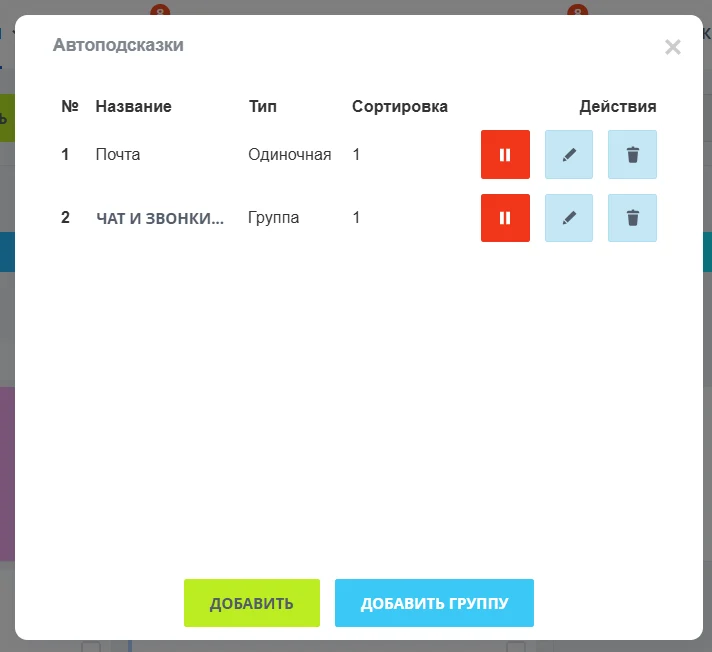
После выполнения действий созданная группа появится в списке групп автоподсказок.
Рис. 6. Пример отображения диалогового окна «Автоподсказки» с записью о созданной группе.
Создание группы автоподсказок
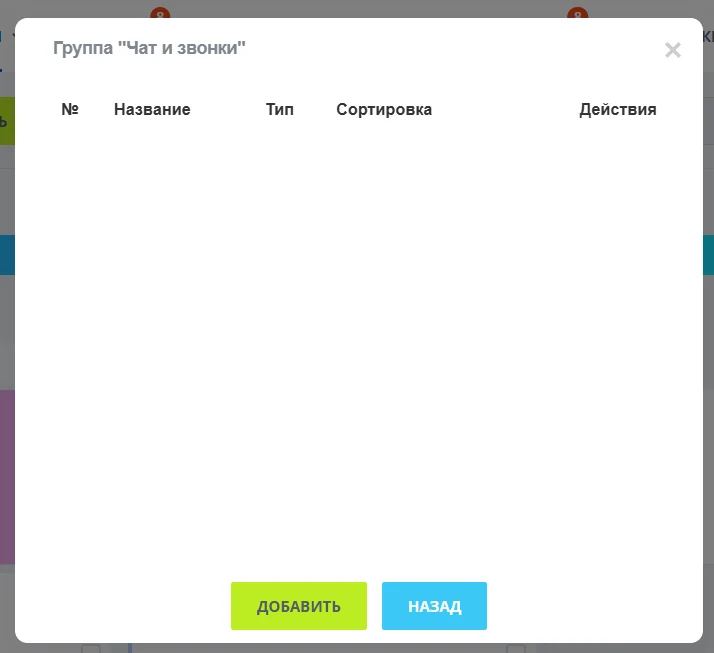
Для создания группы автоподсказок нажмите на её название. Откроется диалоговое окно с именем этой группы, как показано на рисунке.
Автоподсказки: группы и отображение
Для формирования группы автоподсказок необходимо создать каждую отдельную подсказку, следуя инструкции по созданию одиночных элементов. После завершения создания всех элементов группы они становятся доступными для просмотра.
Просмотр автоподсказок инициируется для пользователей при переходе на соответствующие страницы сайта. Отображение происходит после истечения заданного в настройках модуля интервала задержки. Элементы показываются в порядке их нумерации.
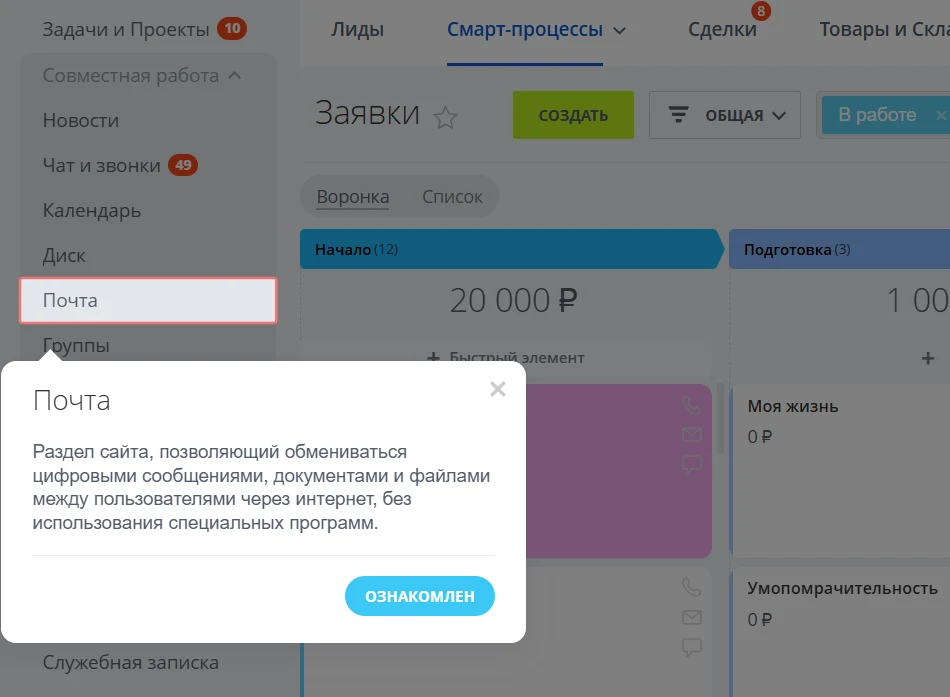
Завершение просмотра одиночной автоподсказки происходит при нажатии кнопок «Ознакомлен» или «X» (Закрыть). Нажатие кнопки «X» прерывает просмотр не только текущего, но и всех оставшихся подсказок для данной страницы. В этом случае все созданные для страницы автоподсказки помечаются как просмотренные и становятся недоступны при повторном заходе пользователя, если не будет инициирован новый показ вручную. Повторный показ возможен только при соответствующей настройке модуля.
На рисунке ниже показан пример отображения одиночной автоподсказки.
Рис. 8 демонстрирует пример отображения одиночной автоподсказки.
В пошаговых автоподсказках реализованы кнопки навигации:
«Далее» — отображает следующую автоподсказку в группе;
«Назад» — отображает предыдущую автоподсказку в группе;
«X» — завершает просмотр пошаговой автоподсказки.
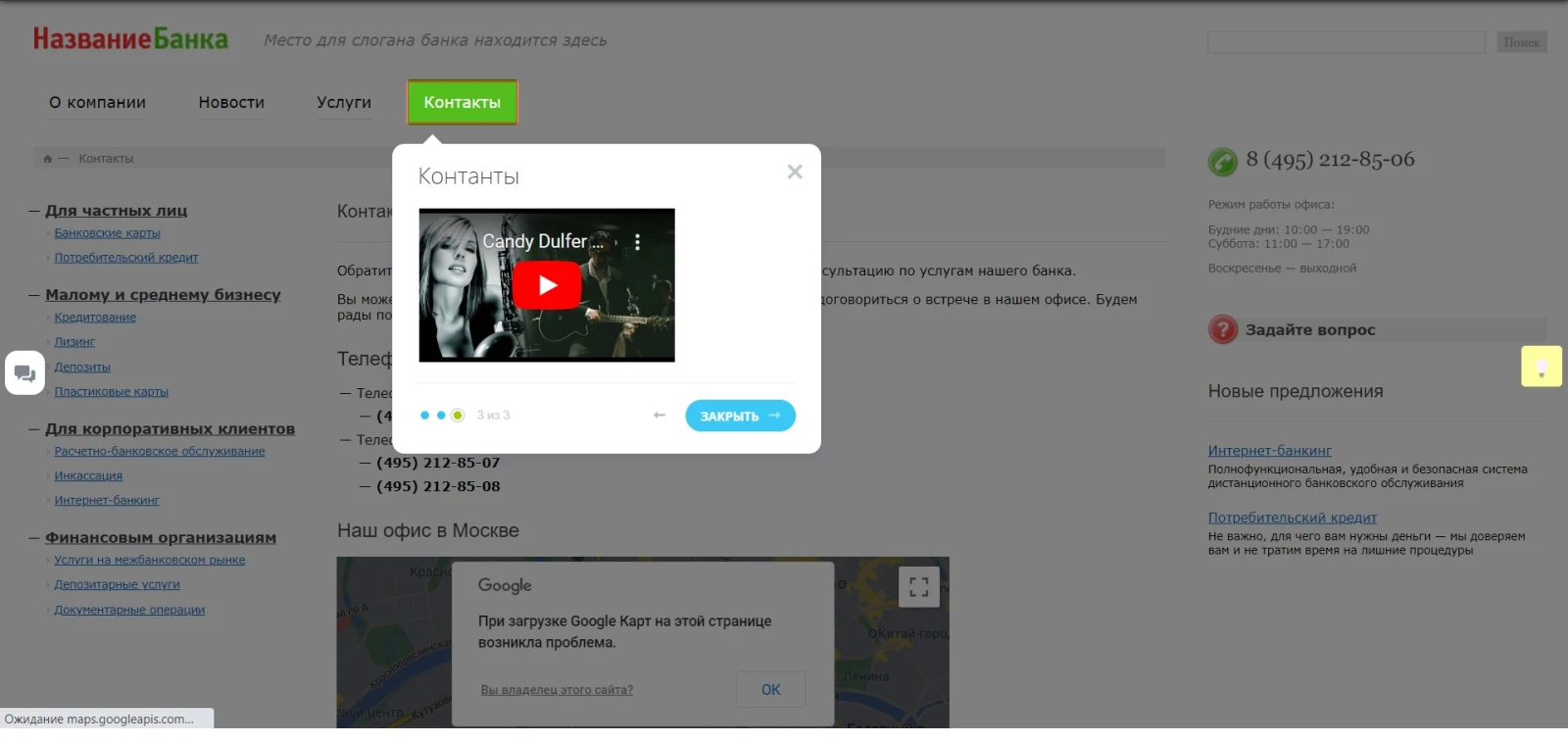
Пример отображения последней автоподсказки групповой автоподсказки приведен на рисунке ниже.
На страницах с активными автоподсказками отображается кнопка для повторного показа подсказок. Пример отображения последней подсказки из группы представлен на рисунке 9.
При активированной опции «Разрешить повторный просмотр» в настройках модуля кнопка позволяет инициировать повторный показ автоподсказок в штатном режиме.
Логирование просмотров автоподсказок
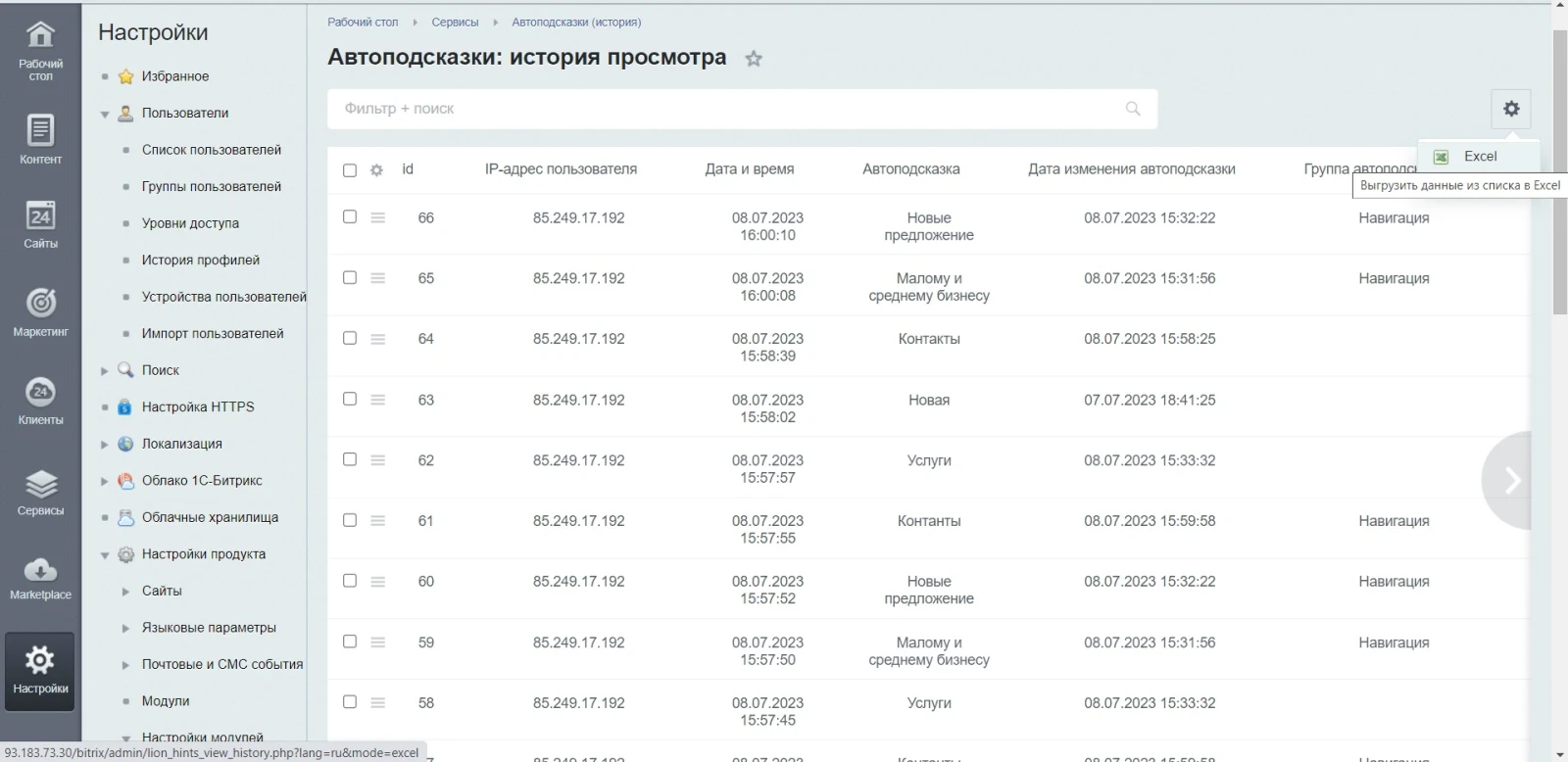
Просмотры автоподсказок логируются по умолчанию. Информация о просмотрах доступна пользователям с доступом к административной части портала на странице «Автоподсказки: История просмотра» в разделе «Сервисы».
На странице «История просмотра» отображаются данные из 16 полей для сбора статистики. Полученную информацию можно экспортировать в Excel, используя стандартный функционал платформы «1С-Битрикс» для формирования файлов из табличных данных.
Встроенный редактор позволяет добавлять в описание подсказок видео, изображения, таблицы и гиперссылки, а также форматировать текст.
Администратор может отключить просмотр подсказок для всех пользователей или полностью запретить логирование просмотров. Журнал истории можно очистить от старых записей, а ранее просмотренные подсказки доступны для повторного открытия.
Кнопки «Автоподсказки» и «Лампочка» выводятся на сайтах с лицензиями «Бизнес» и «Битрикс: Интернет-магазин» в любом месте страницы. Настройки позволяют регулировать задержку перед показом подсказки и задавать цвета для кнопок в состояниях «выключено» и «включено».
Модуль можно деактивировать. При удалении модуля сохраняются все его настройки, содержимое подсказок и история их просмотра.
Пользователь с ролью «Редактор автоподсказок» может отключить отображение одной или нескольких подсказок из списка на любых страницах сайта.
General iT поможет установить модуль, настроить его и проверить работу на твоём сайте.
Модуль обеспечивает автоматическую отправку сообщений от робота бизнес-процесса пользователям Viber. Он служит альтернативным каналом уведомлений, позволяя мгновенно информировать об изменениях лидов, сделок и смарт-процессов.
Модуль обеспечивает цветовую подсветку карточек задач во всех доступных представлениях: список, сроки, мой план, календарь и диаграмма Ганта.
Для работы функционала необходимо указать код цвета в поле задачи. Способ ввода зависит от типа поля, выбранного в настройках модуля для хранения цветовых кодов.
Модуль автоматически добавляет в наблюдатели экземпляра смарт-процесса пользователей, упомянутых в комментариях. Это исключает необходимость вручную приглашать указанных лиц к обсуждению задачи. Упомянутые пользователи по-прежнему отображаются в ленте комментариев карточки.
Модуль выводит на сайте актуальные отзывы о компании с 17 внешних площадок: Яндекс Карты, Яндекс Бизнес, Яндекс Услуги, Яндекс Отзывы, Google Maps, 2ГИС, ВКонтакте, Авито, ПроДокторов, СберЗдоровье, НаПоправку, Zoon, Отзовик, Flamp, Yell, IRecommend и YCLIENTS. Посетители видят свежие оценки непосредственно на странице услуги или в карточке товара, не переходя на сторонние ресурсы.
Магазины, торгующие одновременно на маркетплейсах и собственном сайте, часто сталкиваются с проблемой: отзывы накапливаются годами только на площадках. Посетитель сайта видит пустую карточку товара и уходит проверять её на маркетплейсе. Модуль решает эту задачу, перенося отзывы на сайт. Товары сопоставляются по артикулам, данные подтягиваются автоматически и обновляются по расписанию.
Указана стоимость самого решения. Лицензию платформы, установку и доработки проверяем отдельно. Если в карточке есть выбор комплекта, перед заявкой выбери нужный вариант.
Как проверить совместимость?
Сверь подходящие редакции и версию решения в технических данных с твоим проектом. Перед установкой на работающий сайт рекомендуем резервную копию и проверку в тестовой среде.
Сколько стоит продление этого решения?
Текущая стоимость продления: 19 500 ₽. Перед оформлением менеджер уточнит срок продления и применимость к твоей лицензии.
Поможете с внедрением?
Поможем установить модуль, проверить настройки и его работу в твоём проекте. Совместимость с другими доработками и объём работ оценим перед началом.
Твой выбор cookie
Необходимые cookie обеспечивают вход, корзину и безопасность. Аналитика помогает улучшать сайт и включается только с твоего разрешения.
Собственная система metrika.git.ru: публичные страницы, случайный идентификатор, устройство и события. Содержимое форм, кабинетов и платёжных страниц не записывается. Исходные события — до 90 дней. Оператор: ООО «Дженерал Ай Ти Рус», ИНН 2310208877.